![logo_evolutia_02-menor-1.png]](https://centraldeajuda.evolutiatec.com.br/hs-fs/hubfs/logo_evolutia_02-menor-1.png?height=40&name=logo_evolutia_02-menor-1.png)
1 Log in to the MicrosoŌ portal.
2 Click on 'App RegistraƟons' and select your applicaƟon.
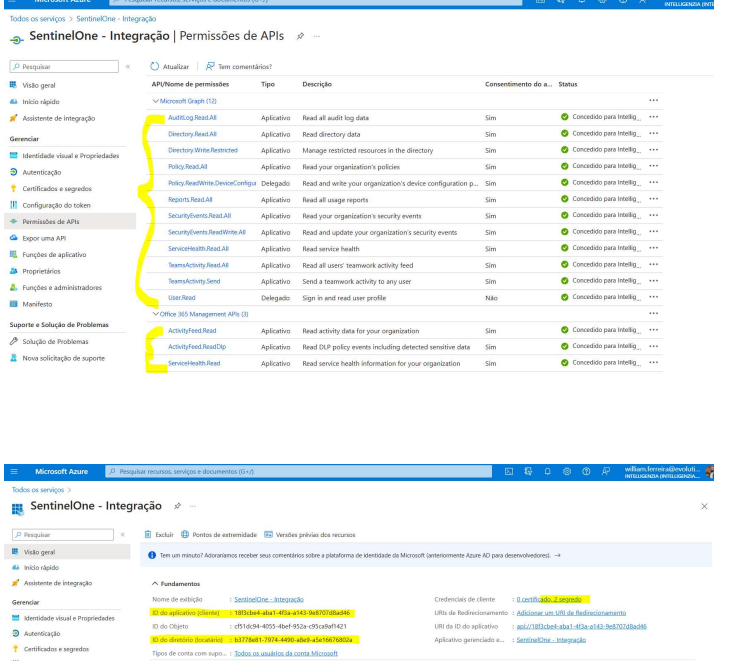
3 From the leŌ side, click on 'API Permissions'.
4 Click '+Add a permission'.
5 Click on 'MicrosoŌ Graph'.
6 Click on 'ApplicaƟon Permissions'.
7 Scroll down or search for 'SecurityEvents'. Click on 'SecurityEvents.Read.All',
'SecurityEvents.ReadWrite.All', and click 'Add permissions'.
8 Scroll down or search for 'Office 365 Management APIs'.
9 click on 'AcƟvityFeed.Read', 'AcƟvityFeed.ReadDlp', and 'ServiceHealth.Read'.
10 click 'Grant admin consent for SenƟnelOne'.
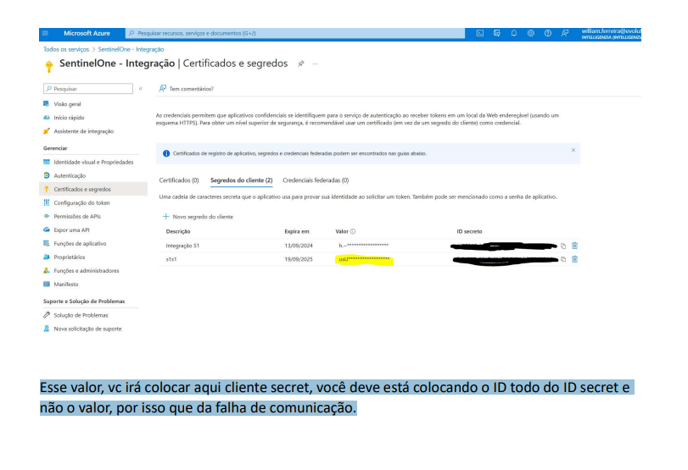
Nesse ponto tem que ter atenção no segredo.
Você deve criar um novo segredo, e copiar o valor dele. E salvar esse valor em um bloco de
nota. Porque o valor fica visivel apenas alguns minutos, e depois ele fica com uma parte
oculta. ***** como na imagem abaixo.
No caso , vc copia o valor assim que criar o segredo.